

Hướng dẫn mở và chỉnh sửa world tModLoader bằng TerraWorld
Xem và chỉnh sửa world tModLoader bằng TerraWorld. Bật Full tModLoader support để xem texture, icon vật phẩm mod và sử dụng công cụ edit cho nội dung được hỗ trợ.

Bạn có thể dùng TerraWorld để xem world tModLoader, tìm tile, tra vật phẩm trong rương và chỉnh sửa những nội dung mod được hỗ trợ. Nếu chỉ mở file world, TerraWorld đã đọc được bản đồ và một phần thông tin mod. Để xem texture, icon vật phẩm mod và sử dụng các khả năng chỉnh sửa mở rộng, bạn cần bật Full tModLoader support rồi kết nối thư mục mod trên máy.
Bài này hướng dẫn từng bước trên Windows. Tên nút được ghi theo giao diện tiếng Anh trong hình để bạn dễ đối chiếu.
1. Khi chưa bật Full tModLoader support
Ở chế độ cơ bản, bạn có thể xem bản đồ theo dạng minimap và tra cứu nội dung mod mà TerraWorld đọc được từ bản lưu. Khi đưa chuột lên bản đồ, một số tile vẫn có tên, tên mod và ID. Các vật phẩm mod trong rương cũng có thể xuất hiện trong kết quả tìm kiếm.
Tuy nhiên, TerraWorld chưa có tài nguyên của các mod trên máy bạn, nên phần nội dung mod chưa có texture và icon tương ứng. Trên bản đồ, chúng có thể hiện thành những mảng màu; trong danh sách vật phẩm, bạn có thể thấy ô có dấu hỏi. Chế độ hỗ trợ cơ bản này dùng để xem, chưa mở các khả năng chỉnh sửa mod của Full support.
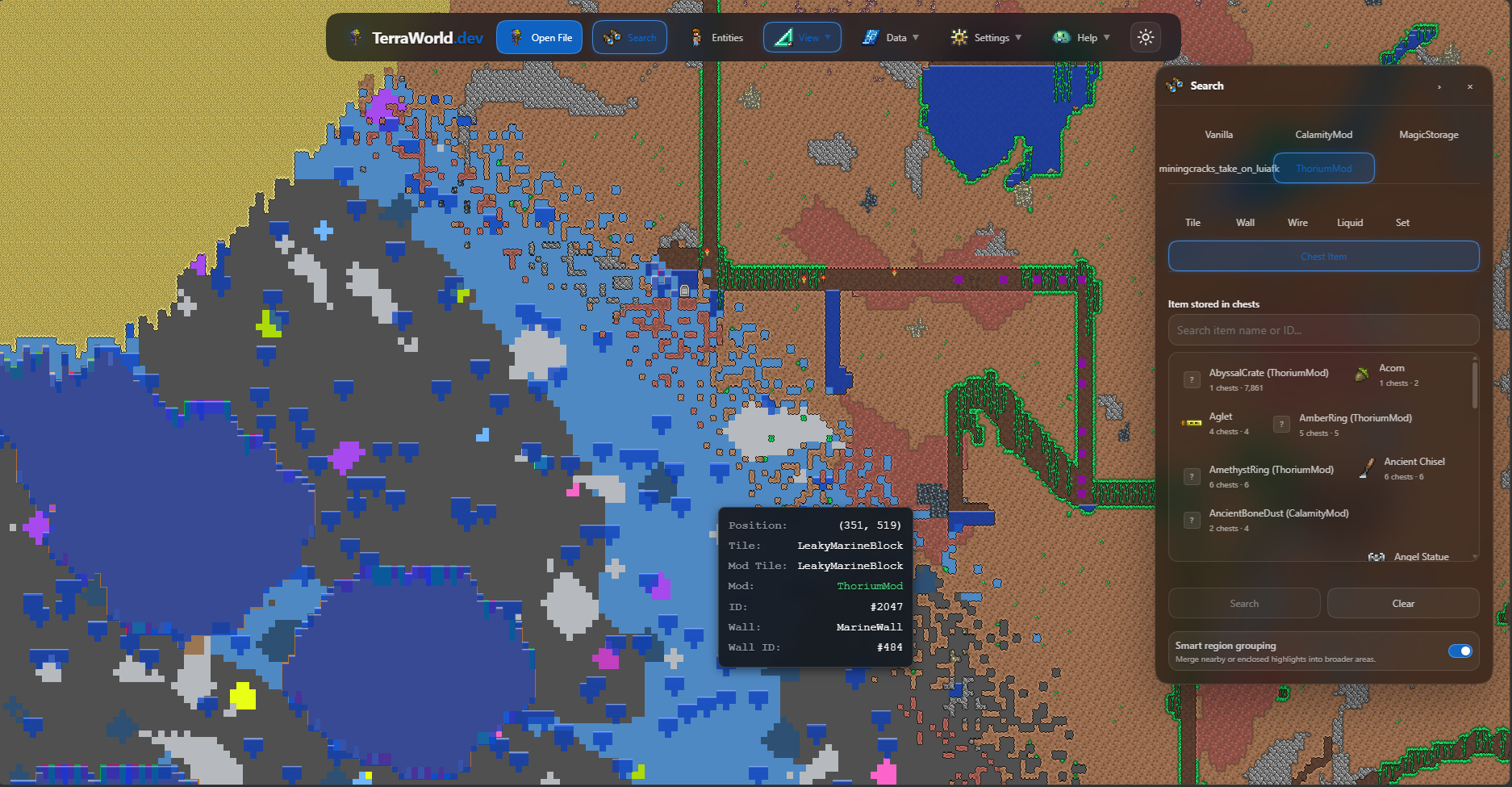
Trước khi mở world, hãy giữ đủ hai file cùng tên: .wld và .twld. File .twld chứa dữ liệu mod đi kèm world. Nếu chỉ có .wld, TerraWorld không có đủ phần dữ liệu này để khôi phục nội dung mod.
Ví dụ, một world tên MyWorld cần có cả MyWorld.wld và MyWorld.twld. Khi chọn file thủ công, hãy chọn đủ cặp file tương ứng; khi mở từ thư viện world, chú ý trạng thái Mod data detected. Nếu thấy Mod data not found, hãy kiểm tra lại file .twld trước.
2. Bật Full tModLoader support
Lưu ý quan trọng về trình duyệt: Full tModLoader support chỉ hỗ trợ trình duyệt nhân Chromium trên máy tính, như Google Chrome hoặc Microsoft Edge (Chromium). TerraWorld cần được cấp quyền đọc file mod và ghi cache vào thư mục đã kết nối. Khi trình duyệt hỏi quyền truy cập thư mục, hãy cho phép các quyền được yêu cầu. Firefox và Safari chưa dùng được quy trình Full support này; bạn cần mở TerraWorld bằng Chrome hoặc Edge trên máy tính để làm theo các bước dưới đây.
- Nhấn Open File để mở cửa sổ chọn world.
- Chuyển sang tab tModLoader.
- Bật Full tModLoader support.
- Nhấn nút kết nối thư mục tModLoader. Nếu đã từng thiết lập, nút có thể hiện là Change mod folder.
- Chọn thư mục dữ liệu
Terrariacó thư mục contModLoader, hoặc chọn trực tiếp thư mụctModLoadercóModsbên trong. - Nếu dùng mod từ Steam Workshop, kết nối thêm thư mục Workshop bằng nút tương ứng. Trong hình, nguồn này đã được thiết lập nên nút hiện Change Steam folder.
- Kiểm tra trạng thái kết nối, chọn world rồi nhấn Open selected world.
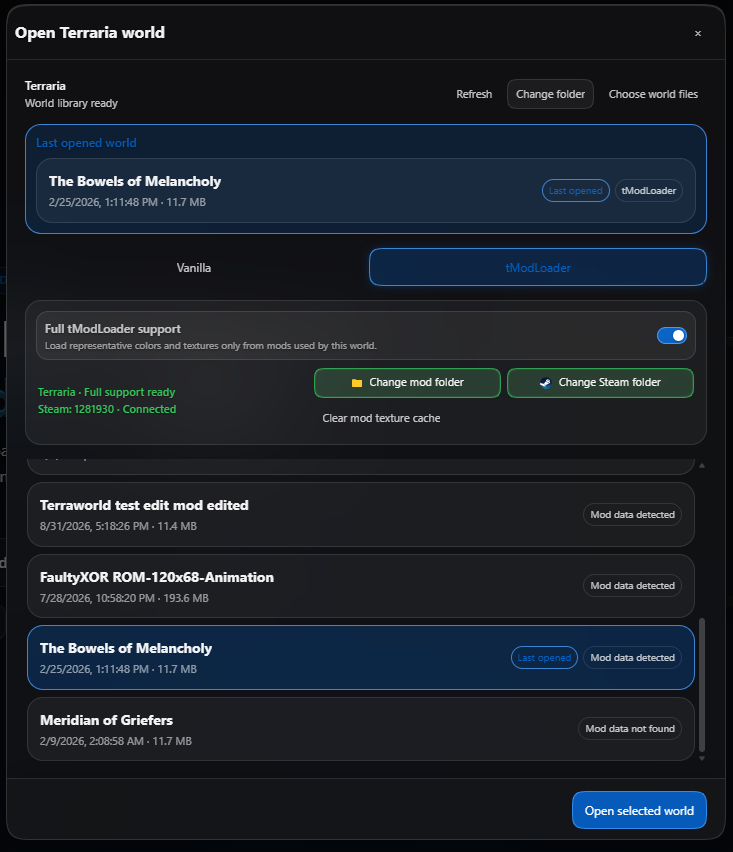
Nguồn Steam Workshop là phần bổ sung. Nếu các mod cần dùng đều có trong thư mục mod cục bộ, bạn không cần kết nối nguồn này. Nhưng nếu bạn cài mod qua Workshop, hãy kết nối đúng nơi Steam lưu chúng; chỉ chọn thư mục dữ liệu tModLoader có thể vẫn thiếu mod.
Lần mở đầu tiên có thể mất thêm thời gian vì TerraWorld cần đọc tài nguyên và phân tích thông tin của mod. Hãy chờ quá trình nạp hoàn tất trước khi kiểm tra texture hoặc vào chỉnh sửa.
3. Lấy đường dẫn thư mục tModLoader và Steam Workshop ở đâu?
Cách dễ nhất là mở tModLoader, tới màn hình danh sách mod rồi nhấn Open Mods Folders như hình dưới. Từ các cửa sổ thư mục vừa mở, bạn có thể xác định nơi lưu mod cục bộ và mod Workshop.
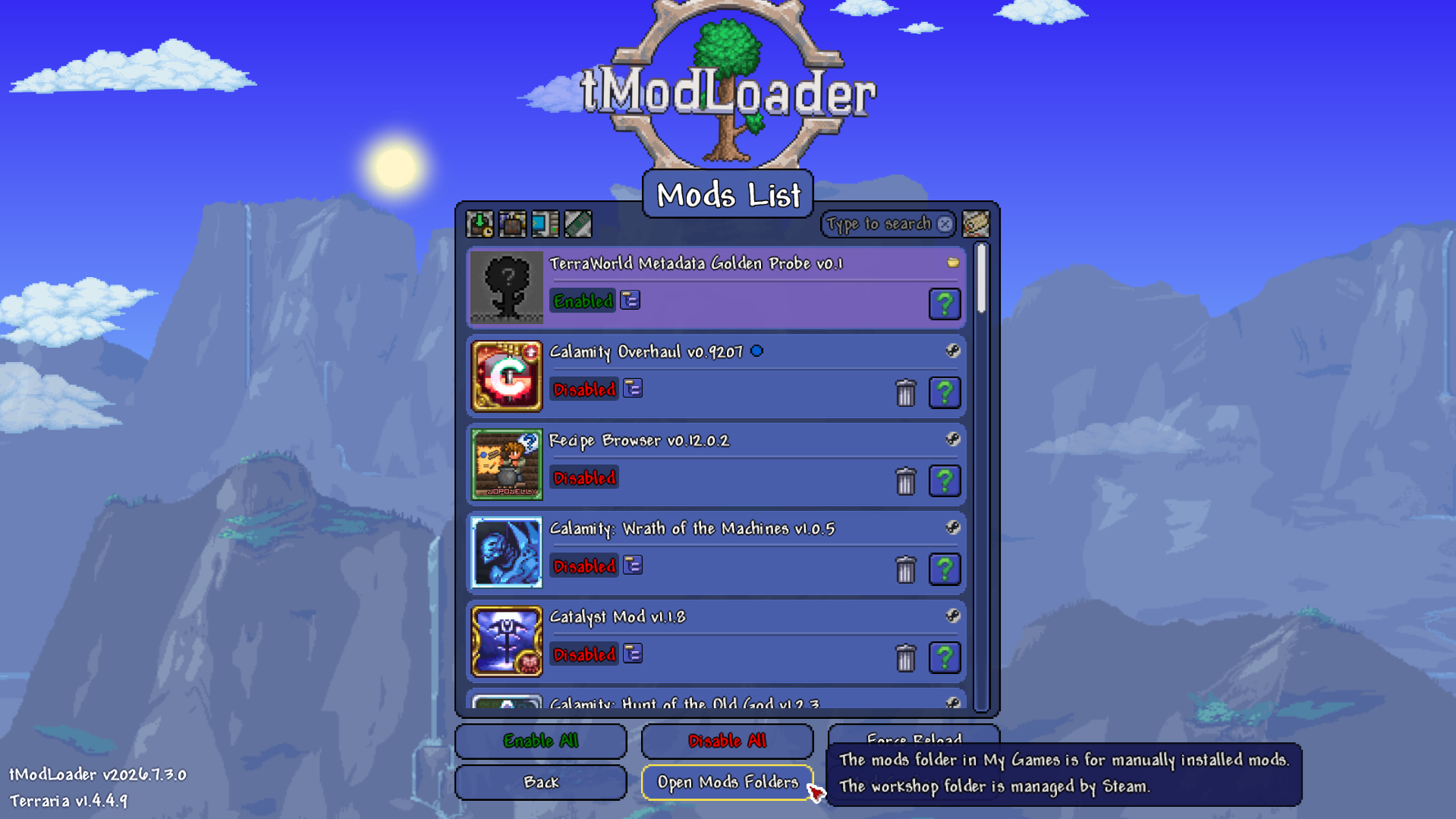
Thư mục dữ liệu tModLoader
Trên Windows, đường dẫn thường có dạng:
C:\Users\<tên người dùng>\Documents\My Games\Terraria\tModLoaderBên trong cần có thư mục Mods. Nếu cửa sổ vừa mở đang ở tModLoader\Mods, hãy đi lên một cấp và chọn tModLoader trong hộp thoại của TerraWorld. Bạn cũng có thể chọn thư mục Terraria ngay phía trên.
Đây là thư mục dữ liệu người chơi. Thư mục cài game trong steamapps\common\tModLoader có thể cùng tên nhưng không phải thư mục cần chọn ở bước này.
Thư mục Steam Workshop
Nguồn mod Workshop thường có dạng:
<thư viện Steam>\steamapps\workshop\content\1281930Ví dụ, nếu thư viện Steam của bạn nằm ở D:\SteamLibrary, đường dẫn sẽ là:
D:\SteamLibrary\steamapps\workshop\content\1281930Trong hộp thoại chọn nguồn Steam, TerraWorld nhận các cấp thư mục steamapps, workshop, content hoặc 1281930. Chọn trực tiếp 1281930 là cách dễ kiểm tra nhất. Nếu Steam có nhiều thư viện trên các ổ đĩa khác nhau, hãy dùng đường dẫn mở từ tModLoader để tránh chọn nhầm một thư viện không chứa mod.
Cách sao chép đường dẫn
Trong File Explorer, nhấn Ctrl + L, rồi Ctrl + C để sao chép đường dẫn trên thanh địa chỉ. Khi TerraWorld mở hộp thoại chọn thư mục, dán đường dẫn vào thanh địa chỉ, nhấn Enter rồi chọn thư mục đó.
Bạn chỉ cần đường dẫn thư mục thông thường, không phải chuyển sang dạng file://. Việc chọn thư mục trong hộp thoại cũng là bước cấp quyền để trình duyệt truy cập nguồn mod.
Với thư mục tModLoader, TerraWorld có thể yêu cầu quyền đọc và ghi vì ứng dụng tạo thư mục TerraWorld.dev để lưu cache. Nguồn Steam Workshop được kết nối để đọc tài nguyên mod. Nếu quay lại trang và thấy nút kết nối lại, hãy cấp lại quyền cho thư mục đã chọn.
4. Sau khi bật thành công
Mở lại world và bật Real View trong menu View để kiểm tra texture. Ở world trong hình, vùng mod đã hiện texture và các vật phẩm mod trong danh sách tìm kiếm đã có icon.
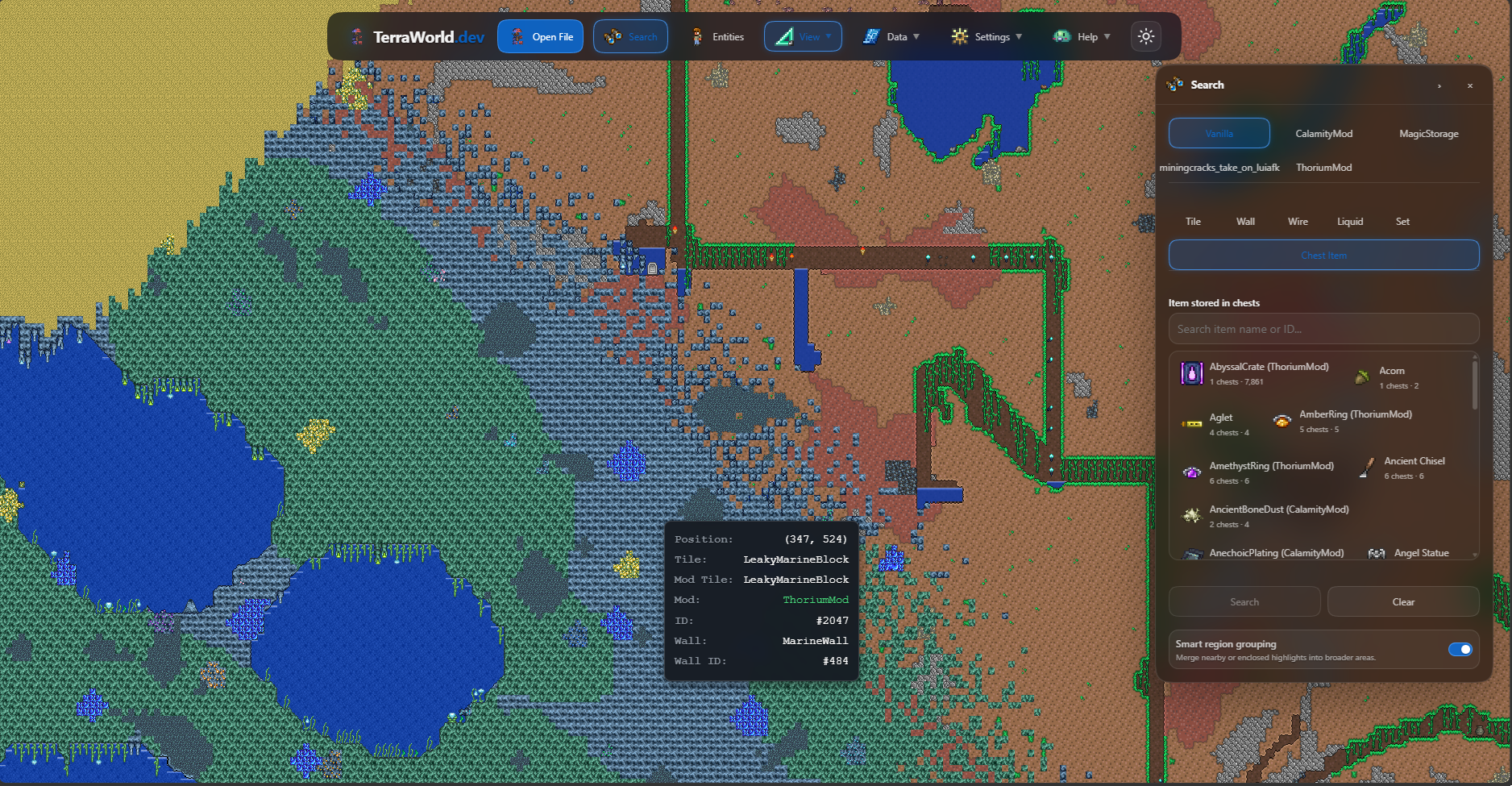
Full support bổ sung tài nguyên hiển thị và thông tin cần thiết để TerraWorld xét khả năng chỉnh sửa. Tùy nội dung, bạn có thể vẽ hoặc thay thế địa hình mod, thao tác với wall, đặt vật thể, copy/paste vùng được hỗ trợ và sửa một số dữ liệu trong rương hoặc vật thể.
Mức hỗ trợ được xét riêng cho từng nội dung và từng thao tác. Một tile có thể xem được, nhưng chưa đặt được; một vật phẩm có icon nhưng dữ liệu riêng của nó vẫn chỉ đọc. Kết quả trong hình cũng không có nghĩa mọi mod đều sẽ hiển thị đầy đủ: tài nguyên thiếu hoặc cách vẽ đặc biệt của mod vẫn có thể làm một số nội dung chỉ hiện gần đúng.
5. Vì sao có tile mod chỉ xem được mà không copy được?
Để hiển thị một tile đã có trong world, TerraWorld có thể dùng texture cùng vị trí ảnh được lưu sẵn. Nhưng để copy rồi đặt nó sang vị trí khác, ứng dụng còn phải biết tile đó thuộc nội dung nào, gồm bao nhiêu ô, đặt theo hướng nào và có dữ liệu gì đi kèm.
Ví dụ, một chiếc máy chiếm nhiều ô có thể hiện đúng hình trên bản đồ. Nếu chỉ sao chép phần hình mà bỏ sót dữ liệu máy, bản sao có thể trông bình thường nhưng không hoạt động khi vào game. Vì vậy, những trường hợp chưa đủ thông tin sẽ bị giới hạn thao tác.
Các nguyên nhân thường gặp gồm:
- Chưa xác định chắc chắn danh tính nội dung. Thiếu file mod, thông tin không khớp hoặc dữ liệu world chưa đủ có thể khiến TerraWorld không ánh xạ được tile một cách chắc chắn. ID dạng số cũng có thể khác giữa các world hoặc bộ mod, nên chỉ biết ID là chưa đủ.
- Vùng chọn cắt ngang một vật thể. Với đồ nội thất hoặc máy móc chiếm nhiều ô, hãy chọn trọn vật thể. Một phần của bàn, rương hay máy không đủ để tạo lại toàn bộ vật thể ở nơi khác.
- Chưa biết đầy đủ quy tắc đặt. Một số vật thể có nhiều kiểu, nhiều hướng hoặc yêu cầu ô đỡ đặc biệt. Đọc được texture chưa cho biết hết các điều kiện đó.
- Có dữ liệu riêng đi kèm. Máy móc, kho chứa và các hệ thống mod có thể lưu vật phẩm, trạng thái hoạt động hoặc liên kết với vật thể khác. Nếu chưa xử lý được phần này, TerraWorld sẽ giữ nội dung ở chế độ chỉ xem hoặc chỉ cho sửa một phần.
- Tile phụ thuộc vào xử lý trong game. Một số tile tự đổi hình, nối với hàng xóm hoặc thay đổi trạng thái khi mod chạy. Khả năng chỉnh sửa còn phụ thuộc vào việc TerraWorld đã hỗ trợ quy tắc tương ứng hay chưa.
Nếu copy hoặc paste bị chặn, hãy đọc lý do hiển thị, thử chọn trọn vật thể và kiểm tra mod đã được nạp chưa. Nếu vẫn bị giới hạn, hãy để nguyên phần đó và thực hiện thao tác trong tModLoader. Bật lại Full support không tự mở khóa một loại dữ liệu chưa được hỗ trợ.
Riêng Cut còn phải xóa nội dung ở vị trí cũ và xử lý dữ liệu đi kèm. Vì vậy, việc xem được hoặc thực hiện được một thao tác không đảm bảo mọi thao tác khác cũng khả dụng.
6. Những điều cần nhớ khi chỉnh sửa
Đọc trạng thái của vật liệu trước khi dùng. Một số địa hình được phép vẽ nhưng sẽ do tModLoader dựng lại khung hiển thị khi tải world. Với loại này, hình trong editor có thể chưa phản ánh hoàn toàn kết quả cuối cùng trong game. Các vật liệu có điều kiện đặt cũng có thể bỏ qua những ô không phù hợp.
Rương và máy móc có mức hỗ trợ khác nhau. Việc đọc được danh sách vật phẩm không có nghĩa TerraWorld có thể sửa toàn bộ dữ liệu của rương hoặc máy đó. Những hệ thống lưu trữ có liên kết, chẳng hạn Magic Storage, còn có dữ liệu mạng và quan hệ giữa các bộ phận. Hãy dựa vào những trường và thao tác mà giao diện thực sự cho phép dùng.
Giữ bản sao của cả .wld lẫn .twld. Trước khi chỉnh sửa, sao lưu nguyên cặp file. Khi xuất world mod, giữ các file kết quả đi cùng nhau; tránh ghép .wld mới với .twld cũ hoặc đổi tên chỉ một file.
Kiểm tra bản đã xuất trong tModLoader. Sau khi sửa, mở world với bộ mod tương ứng và kiểm tra khu vực vừa thay đổi, đặc biệt là rương, máy móc và công trình nhiều ô. Nên thử trên một vùng nhỏ trước khi sửa hàng loạt.
7. Đã bật Full support nhưng vẫn thiếu texture hoặc không sửa được
Nếu gặp trường hợp này, hãy kiểm tra theo thứ tự:
- World có đủ
.wldvà.twldchưa? Hai file phải thuộc cùng một bản lưu. - Nguồn thư mục đã kết nối chưa? Nếu trình duyệt yêu cầu cấp lại quyền, dùng nút kết nối lại.
- Đã chọn đúng thư mục chưa? Nguồn tModLoader cần có
Mods; nguồn Workshop cần dẫn tới1281930trong thư viện Steam đang chứa mod. - Mod của world còn trên máy không? Nếu TerraWorld báo thiếu mod, kiểm tra lại bộ mod và phiên bản bạn dùng cho world đó.
- Quá trình nạp đã xong chưa? Lần đầu có thể chậm hơn vì phải đọc và phân tích tài nguyên.
- Texture có bị cũ sau khi cập nhật mod không? Thử Clear mod texture cache, rồi mở lại world để nạp lại tài nguyên.
- Chỉ một số nội dung không sửa được? Xem thông báo của nội dung đó. Đây có thể là giới hạn hỗ trợ hiện tại, dù kết nối thư mục và texture đều đã hoạt động.
Bạn không cần bật Full support nếu chỉ muốn nhìn tổng thể bản đồ. Khi cần xem rõ công trình mod, nhận diện vật phẩm bằng icon hoặc chỉnh sửa, hãy kết nối nguồn mod và bật chế độ này. Với từng tile hay vật thể cụ thể, trạng thái trong editor sẽ cho biết bạn có thể thao tác đến đâu.