

Tạo pixel art Terraria từ một hình ảnh
Chuyển một hình ảnh thành các tile Terraria, dùng Real Art để tái tạo thêm màu bằng sơn và kiểm tra tác phẩm sẽ trông như thế nào trong game.

Công cụ Pixel Art chuyển một hình ảnh trên máy thành công trình ghép từ các tile Terraria. Bạn có thể dùng nó để làm logo, nhân vật, bảng hiệu hoặc tranh lớn mà không phải tự dò và đặt từng tile.
Trước khi chỉnh sửa một world quan trọng, hãy sao chép file .wld của world đó. Một bức ảnh lớn có thể đặt hàng nghìn tile cùng lúc, vì vậy nên giữ lại một bản gốc chưa chỉnh sửa.
Bước 1: Mở công cụ Pixel Art
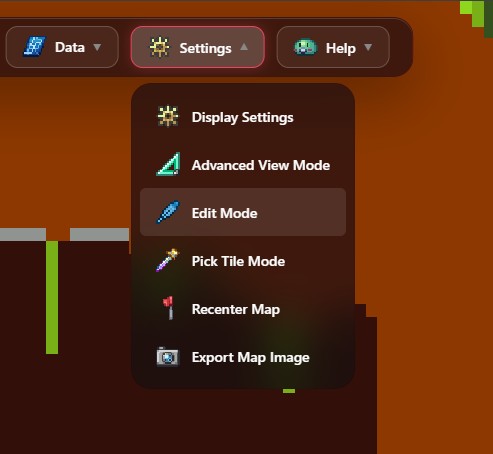
Mở world trong TerraWorld Editor, đợi tải xong rồi vào Edit Mode.
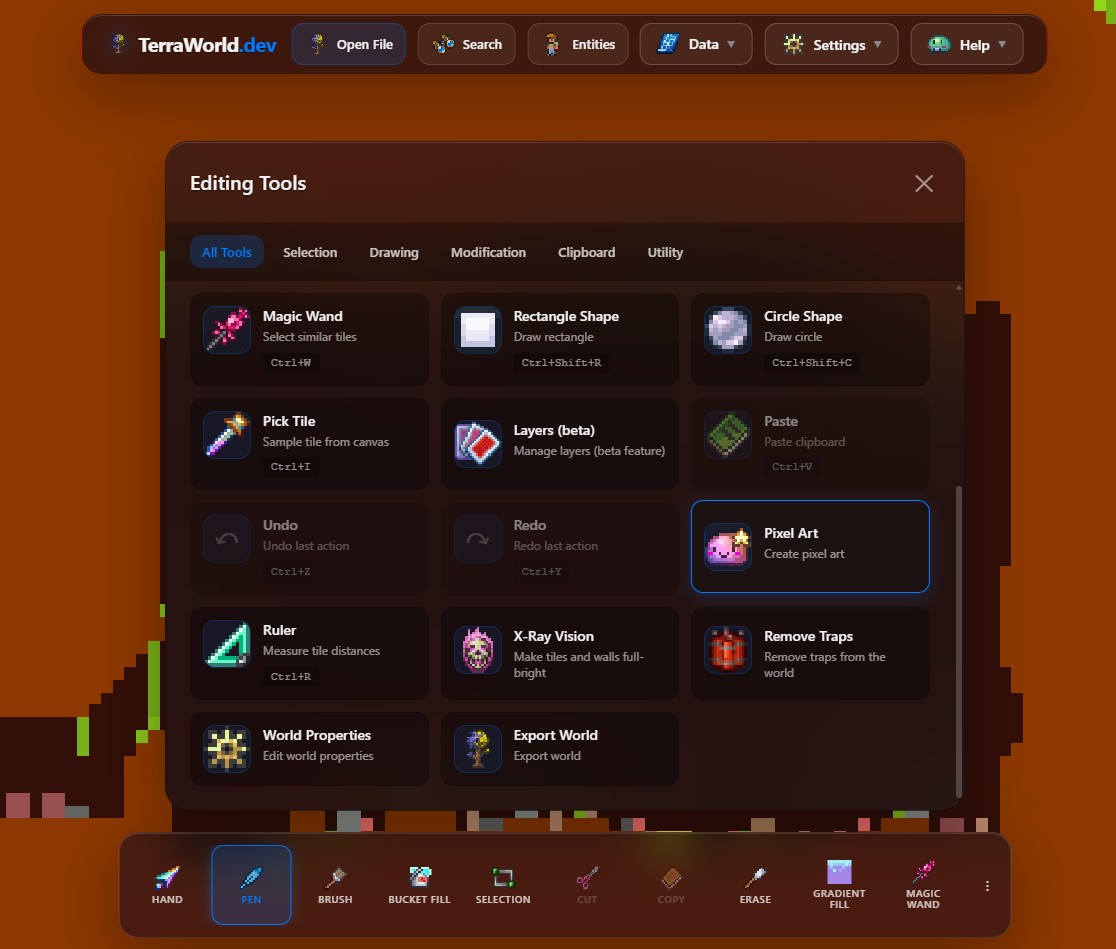
Chọn Pixel Art trong danh sách công cụ chỉnh sửa.
Bước 2: Chọn ảnh và đặt kích thước
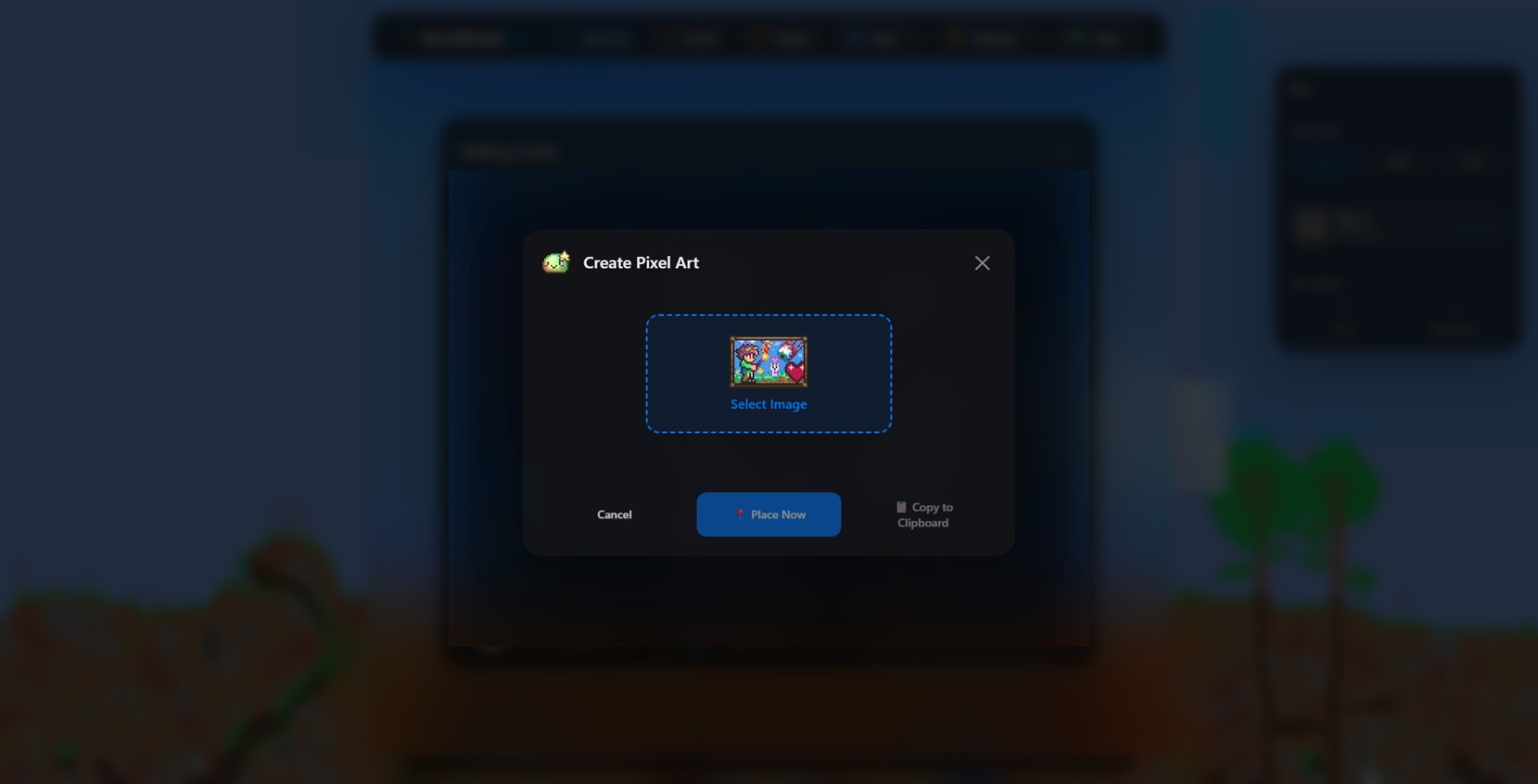
Nhấn Choose image rồi chọn file PNG, JPEG, WebP hoặc GIF. Ảnh có chủ thể và đường nét rõ thường cho kết quả tốt hơn ảnh chụp chứa quá nhiều chi tiết nhỏ.
Trong lần tải đầu tiên, công cụ sẽ giữ tỷ lệ ảnh và tự thu nhỏ để cạnh dài nhất không vượt quá 256 tile. Hai giá trị W và H là số tile của công trình sau khi đặt, không phải kích thước khung xem trước. Bạn có thể chỉnh mỗi chiều trong khoảng từ 8 đến 256 rồi nhấn Apply.
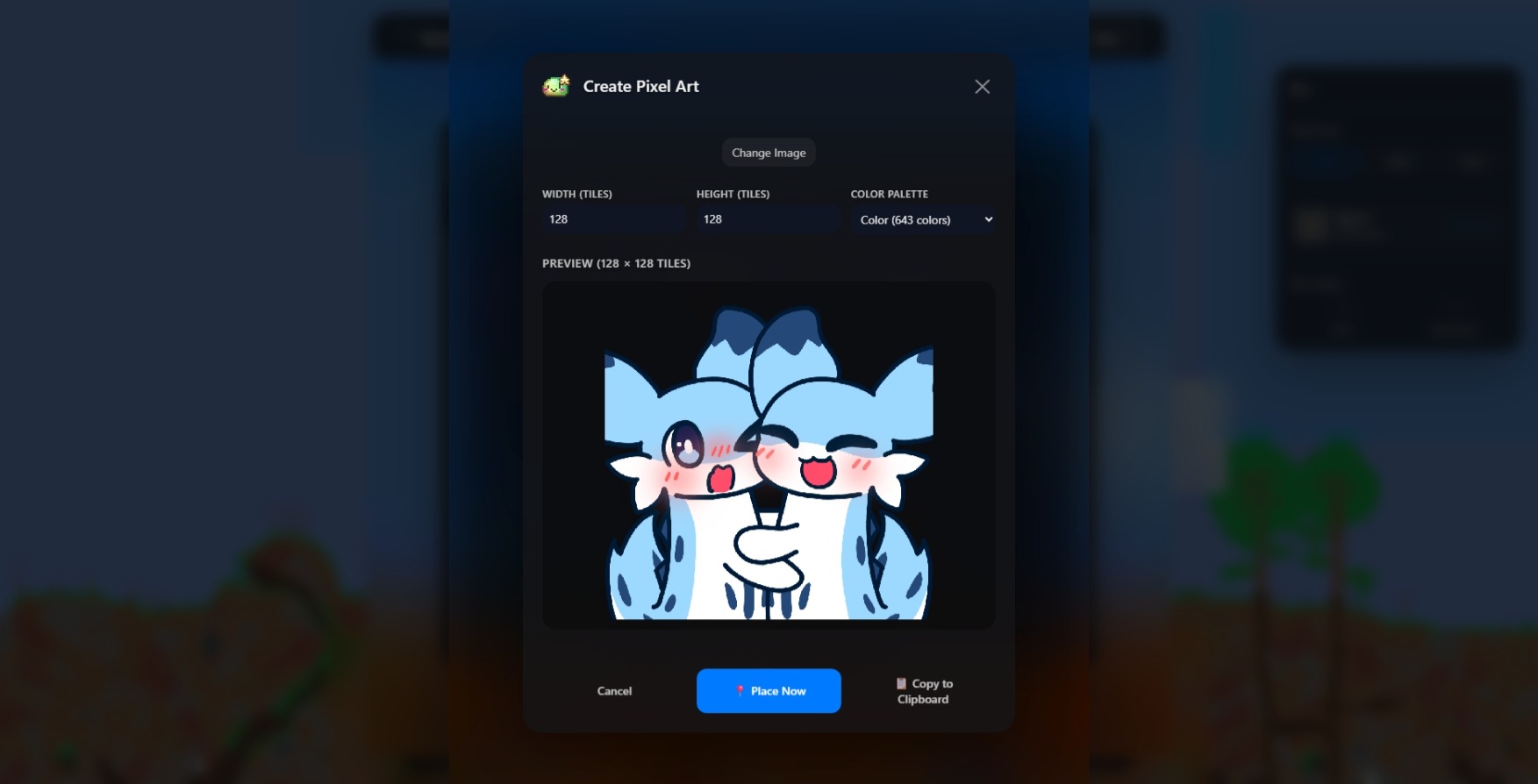
Nếu chưa chắc nên chọn kích thước nào, hãy thử một bản nhỏ trước. Khi tăng cả chiều rộng lẫn chiều cao, số tile và thời gian xử lý sẽ tăng rất nhanh. Với ảnh lớn, trình duyệt có thể tạm báo trang không phản hồi. Nếu công cụ vẫn đang chuyển đổi ảnh, hãy chọn Đợi và để nó xử lý xong.
Bước 3: Chọn Color hoặc Grayscale
Color tìm màu có sẵn gần nhất cho từng pixel. Grayscale chỉ so sánh độ sáng tối, phù hợp với tranh đơn sắc hoặc những hình mà đường nét quan trọng hơn màu gốc.
Hãy nhìn lại preview sau khi đổi bảng màu. Khuôn mặt, chữ và các đường mảnh có thể biến mất khi ảnh bị thu nhỏ. Khi đó, bạn có thể làm ảnh nguồn đơn giản hơn hoặc tăng nhẹ kích thước đầu ra.
Dùng Real Art để tranh nhìn rõ cả khi không mở minimap
Màu tự nhiên của các tile trong Terraria khá hạn chế. Ở chế độ thường, công cụ chọn tile có màu gốc gần với từng pixel của ảnh. Kết quả có thể trông ổn trên minimap, nhưng khi đứng gần trong game, texture thật của tile đôi lúc khiến hình khó nhận ra.
Real Art sử dụng thêm tính năng sơn của Terraria. Bằng cách kết hợp tile rắn phù hợp với paint, công cụ có thêm nhiều màu để lựa chọn và giúp tác phẩm dễ nhìn hơn trong Real View cũng như khi chơi game bình thường. Kết quả vẫn phụ thuộc vào những tổ hợp tile và paint mà Terraria hỗ trợ, vì vậy một số màu sẽ được lấy gần đúng chứ không thể khớp hoàn toàn từng giá trị RGB.
Hãy bật Real Art trước khi đưa ảnh vào clipboard. Chế độ này có thể xử lý lâu hơn một chút vì công cụ phải chọn cả tile lẫn loại sơn cho từng pixel.
Thêm Border khi tác phẩm cần đường viền hoặc điểm tựa
Bật Border để vẽ thêm một lớp tile rắn bao quanh những phần có hình của ảnh. Mục Border tile cho phép bạn chọn loại tile dùng làm viền.
Đường viền giúp hình gọn và nổi bật hơn, nhưng nó còn giữ cát và các tile chịu trọng lực không rơi xuống khi mở world trong Terraria. Nếu ảnh sau khi chuyển đổi có dùng cát, hãy chọn một tile rắn phù hợp để làm viền.
Bước 4: Đưa kết quả vào world
Preview cho biết màu sau khi chuyển đổi và tổng số tile mà công trình sẽ sử dụng.
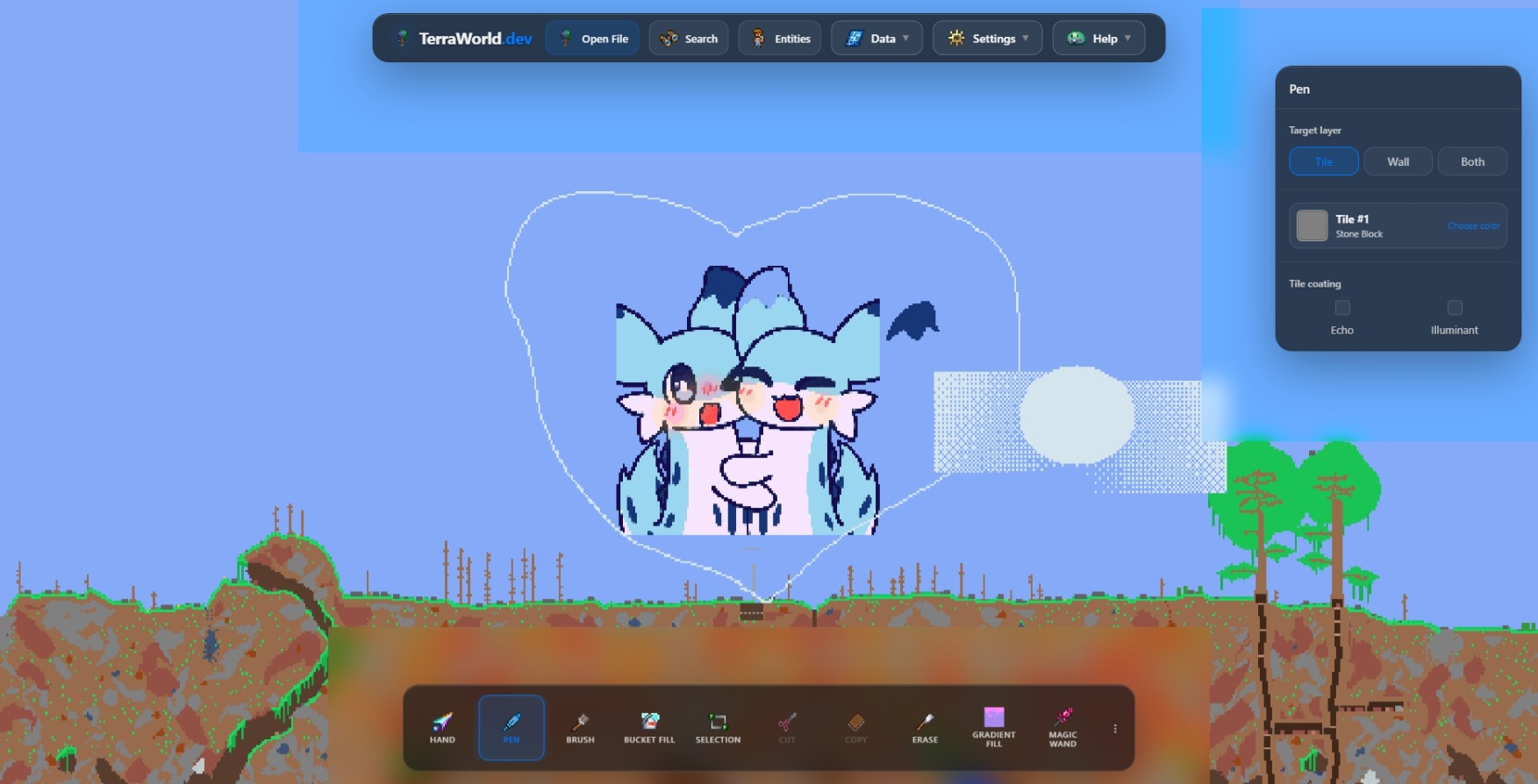
- Add to Clipboard đưa kết quả vào clipboard của editor để bạn đặt sau.
- Add & Paste đưa kết quả vào clipboard và chuyển ngay sang công cụ Paste.
Di chuyển preview đến một vùng trống, kiểm tra để không đè lên công trình có sẵn rồi mới paste. Với tác phẩm lớn, nên lưu world đã chỉnh sửa thành một file riêng trước.
Kiểm tra bằng Real View và trong Terraria
Chế độ xem bản đồ thường phù hợp để nhìn tổng thể, nhưng không thể hiện chính xác texture và màu sơn khi vào game. Sau khi đặt ảnh, hãy bật Real View và phóng to để kiểm tra.
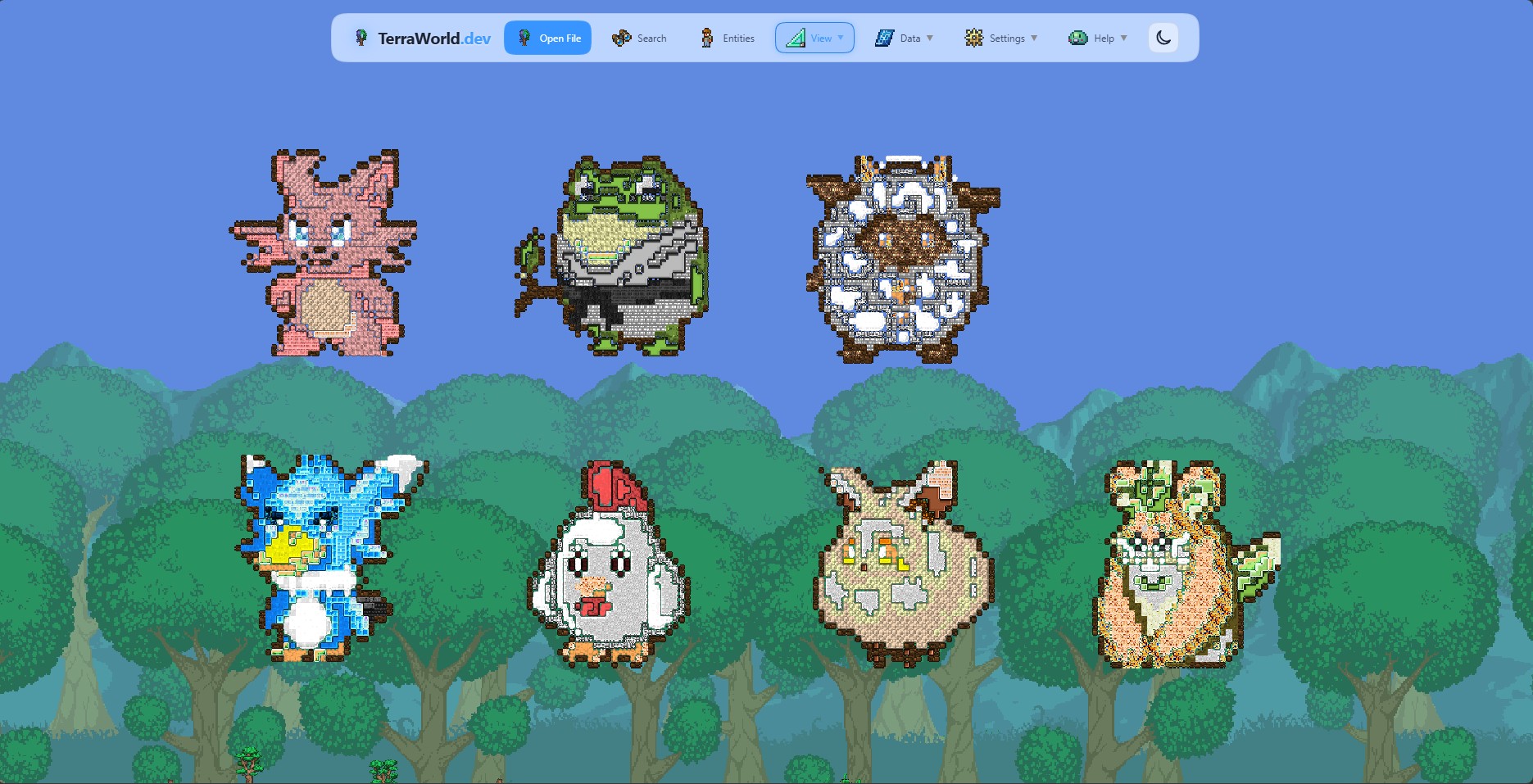
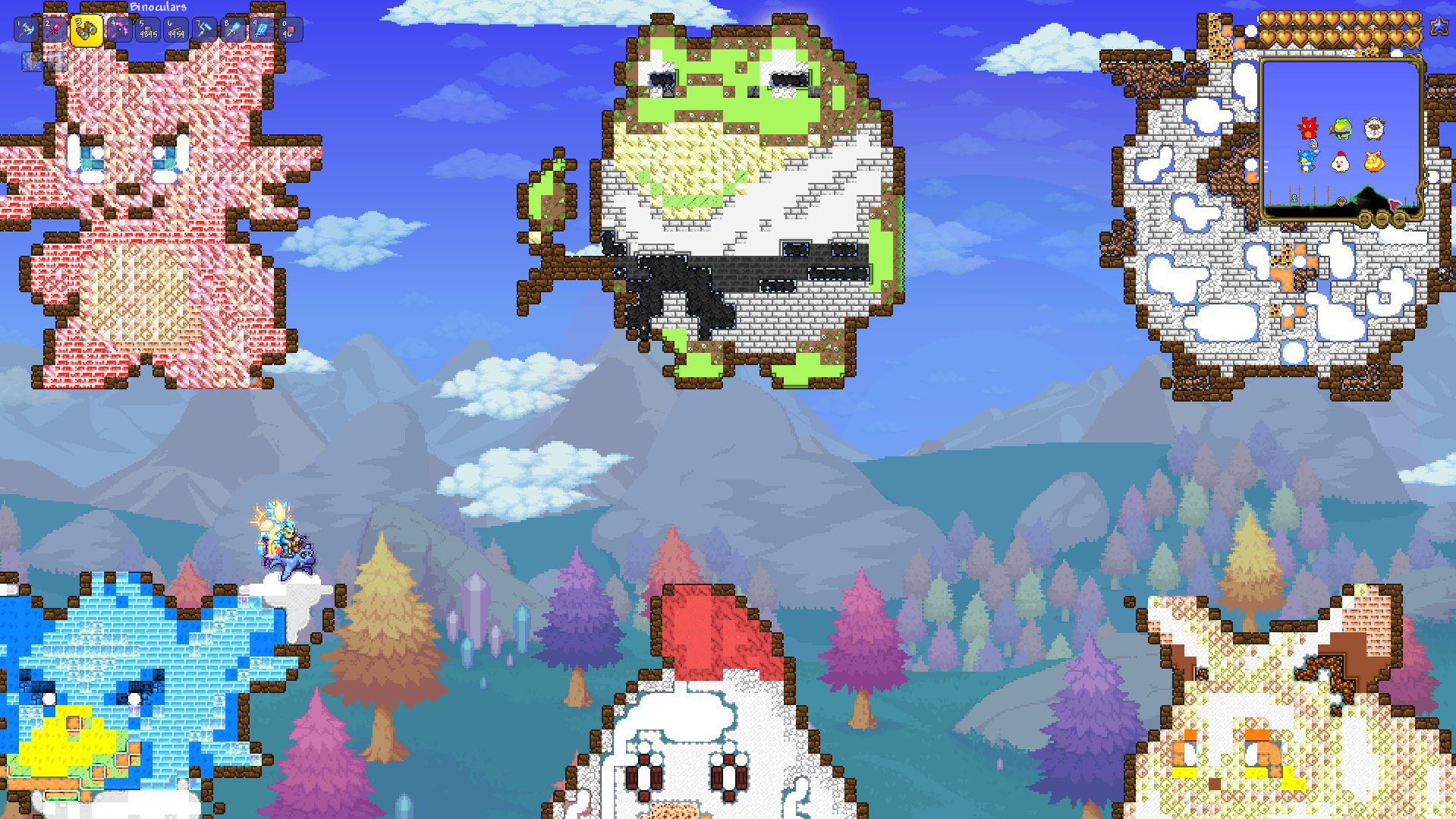
Real View giúp phát hiện nhanh texture gây rối, chỗ thiếu sơn hoặc khối cát không được đỡ. Bước kiểm tra cuối cùng vẫn là mở world đã chỉnh sửa trong Terraria và nhìn tác phẩm trong điều kiện chơi thật.
Một vài mẹo nhanh
- Thử một bản nhỏ trước khi tạo công trình rộng tới 256 tile.
- Ưu tiên ảnh có đường nét rõ và bỏ bớt chi tiết dễ biến thành các pixel rời rạc.
- Thử cả Color lẫn Grayscale nếu màu gốc chuyển đổi chưa đẹp.
- Dùng Real Art khi muốn tác phẩm nhìn rõ trong game chứ không chỉ trên minimap.
- Thêm Border nếu ảnh dùng cát hoặc cần đường viền tương phản hơn.