

Xuất, chia sẻ và nhập công trình Terraria bằng Structure Studio
Đóng gói công trình đã chọn thành tệp có thể tái sử dụng, kiểm soát dữ liệu được lưu và đưa công trình đã nhập vào clipboard để đặt trên bản đồ.

Structure Studio là gì?
Structure Studio là không gian để kiểm tra một công trình Terraria trước khi đưa nó vào clipboard của trình chỉnh sửa. Bạn có thể tạo bản nháp từ một vùng đã chọn trên bản đồ hoặc mở package được người chơi khác chia sẻ. Preview, bộ lọc dữ liệu, điểm neo và cách xử lý va chạm đều có thể được kiểm tra trước khi nhấn Add to Clipboard.
Quy trình này phù hợp để chuyển công trình sang world khác, lưu các mẫu có thể tái sử dụng hoặc chia sẻ công trình mà không cần gửi toàn bộ tệp .wld. Hãy luôn sao lưu world đích trước khi đặt công trình hoặc xuất bản chỉnh sửa.
Bước 1: Chọn toàn bộ công trình
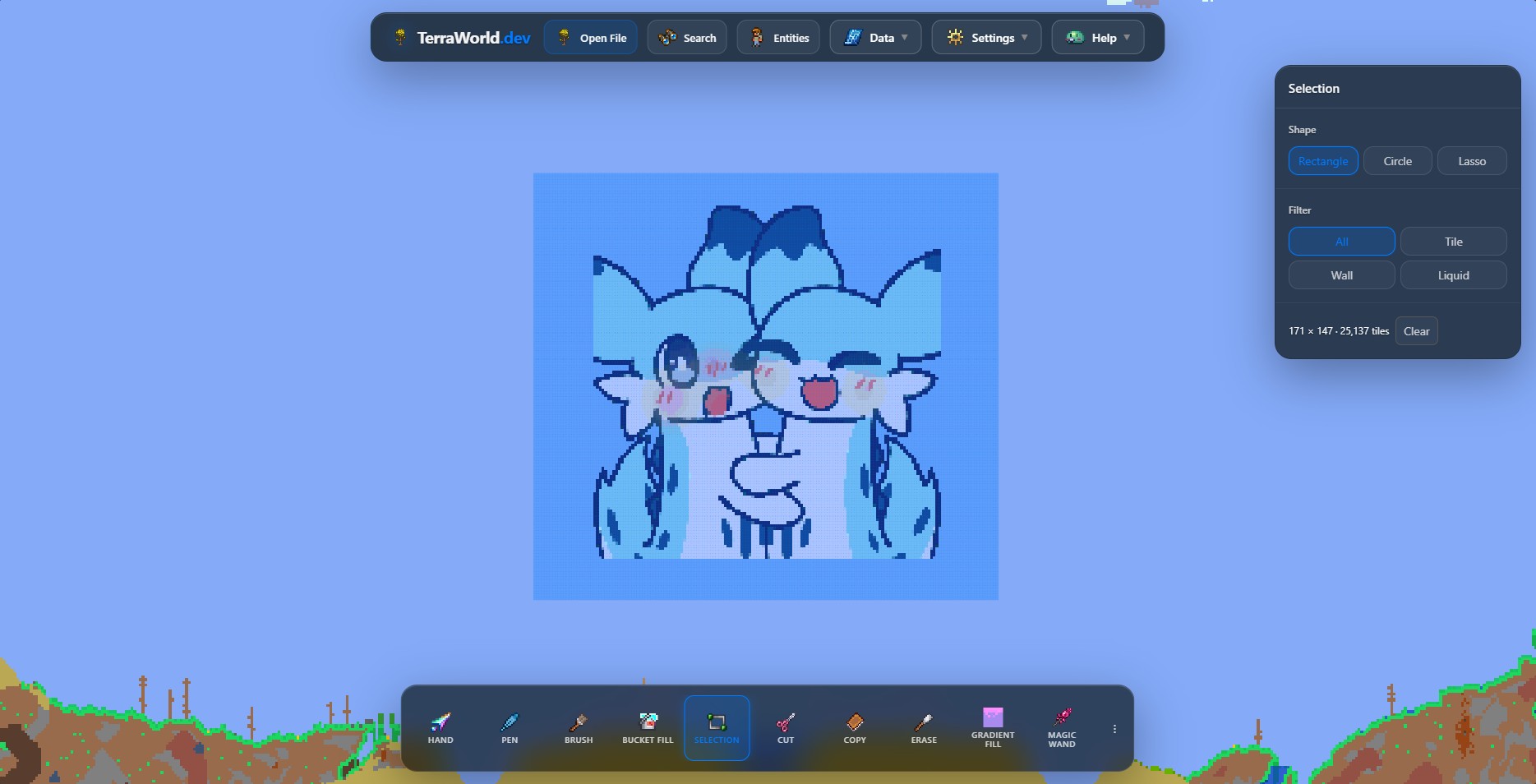
- Mở world nguồn trong TerraWorld Editor và bật Edit Mode.
- Chọn Selection, sau đó dùng Rectangle, Circle hoặc Lasso để đánh dấu công trình.
- Dùng bộ lọc All nếu package cần chứa tile, wall, chất lỏng, dây điện, coating và các entity được hỗ trợ.
- Kiểm tra kích thước vùng chọn và đảm bảo không có phần nào của công trình bị cắt mất.
Bước 2: Mở Structure Studio
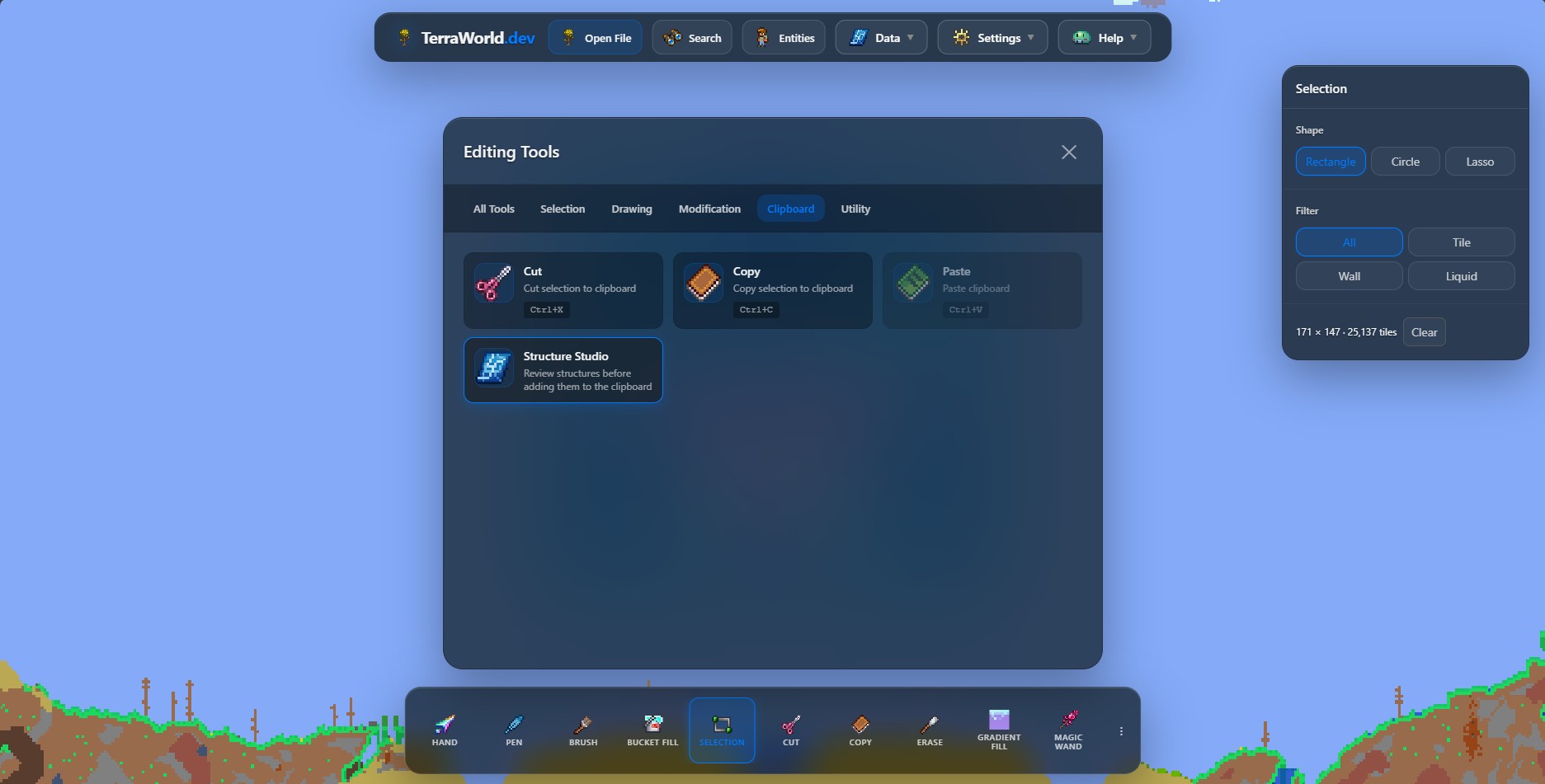
Mở danh sách đầy đủ các công cụ chỉnh sửa, chuyển sang nhóm Clipboard rồi chọn Structure Studio. Công cụ sẽ mở một panel kiểm tra và chưa đặt bất kỳ dữ liệu nào lên bản đồ.
Bước 3: Tạo bản nháp từ vùng chọn
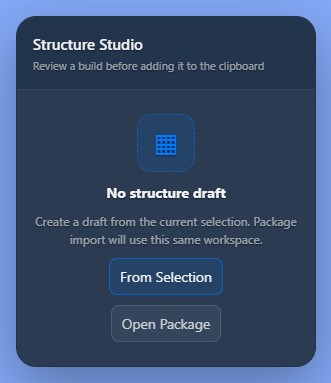
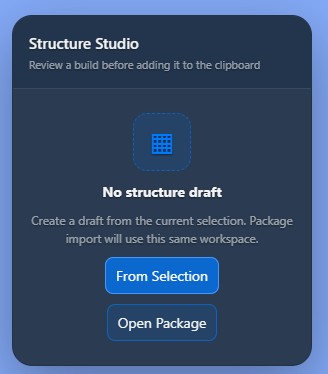
Nhấn From Selection. Structure Studio sẽ đọc vùng chọn và tạo preview. Nếu nút không hoạt động hoặc bản nháp trống, hãy đóng panel, tạo lại một vùng chọn hợp lệ rồi thử lại.
Bước 4: Kiểm tra và cấu hình package
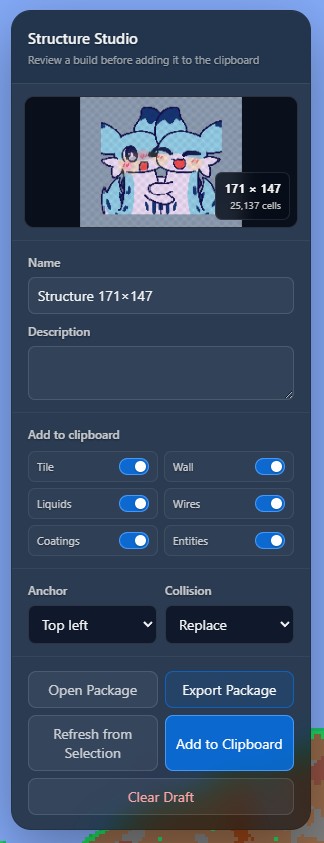
Đặt tên dễ nhận biết và thêm mô tả nếu cần. Sau đó chọn những loại dữ liệu sẽ đi cùng công trình:
- Tile và Wall: các khối chính và tường nền.
- Liquids: nước, dung nham, mật ong hoặc shimmer trong vùng.
- Wires: dây điện và dữ liệu tile liên quan đến cơ chế.
- Coatings: thông tin coating echo và illuminant.
- Entities: các đối tượng được hỗ trợ như rương cùng dữ liệu liên quan.
Hãy tắt những dữ liệu không nên ghi lên world đích. Ví dụ, một lớp trang trí có thể chỉ cần tile và wall, không cần chất lỏng hoặc dây điện.
Chọn điểm neo
Điểm neo quyết định vị trí nào của công trình sẽ bám theo con trỏ khi paste:
- Top left: dễ dự đoán vị trí dựa trên góc vùng chọn.
- Center: phù hợp khi cần căn giữa tranh hoặc căn phòng bằng mắt.
- Bottom center: thuận tiện cho công trình cần đặt sát mặt sàn.
Chọn cách xử lý va chạm
- Replace: công trình có thể thay thế dữ liệu đích đang được bật trong bộ lọc.
- Merge: kết hợp công trình với dữ liệu đã có ở world đích khi có thể.
- Empty only: chỉ đặt nội dung vào ô trống, giúp giảm nguy cơ ghi đè ngoài ý muốn.
Bước 5: Export và chia sẻ
Nhấn Export Package để tải package công trình đã kiểm tra. Bạn có thể gửi package này thay vì gửi toàn bộ world. Package giữ dữ liệu công trình có thể preview cùng thiết lập, vì vậy người nhận vẫn có thể kiểm tra trước khi sử dụng.
Nhập một công trình được chia sẻ
- Mở world đích và bật Edit Mode.
- Mở Structure Studio rồi chọn Open Package.
- Chọn package công trình trên thiết bị.
- Kiểm tra preview, kích thước, bộ lọc, điểm neo và chế độ va chạm.
- Điều chỉnh nếu cần rồi nhấn Add to Clipboard.
- Dùng công cụ Paste để xem trước công trình trên bản đồ và đặt nó vào vị trí mong muốn.
Danh sách kiểm tra để đặt công trình an toàn
- Sao lưu tệp
.wldđích và tệp.twldtương ứng nếu có. - Kiểm tra preview và kích thước trước khi đưa bản nháp vào clipboard.
- Dùng Empty only khi thử một package chưa quen thuộc.
- Kiểm tra rương, dây điện, chất lỏng và các vật thể nhiều tile sau khi đặt.
- Xuất world đã chỉnh sửa thành tệp mới và thử trong Terraria trước khi thay thế bản lưu chính.