

Xem thế giới Terraria sống động hơn với Real View
Tìm hiểu cách dùng cảnh nền, khoảng cách hiển thị, độ hòa trộn, ánh sáng, chất lỏng, sơn và animation của Real View trên máy thường hoặc máy cấu hình thấp.

Real View là gì?
Real View thay các mảng màu đơn giản trên bản đồ bằng texture của Terraria. Nhờ đó, tile, wall, chất lỏng, cây cối và nhiều vật thể sẽ trông gần giống hình ảnh trong game hơn. Đây chỉ là chế độ xem; việc bật Real View không làm thay đổi dữ liệu world.
1. Cách bật Real View
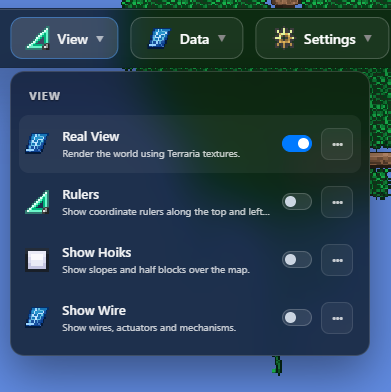
- Mở một world Terraria và chờ bản đồ tải xong.
- Nhấn Hiển thị trên thanh công cụ phía trên.
- Bật Chế độ xem thật.
- Khi cần chỉnh đầy đủ các tùy chọn, nhấn nút ba chấm ở cuối dòng Real View.
Nếu bản đồ chưa thay đổi ngay, hãy phóng gần thêm một chút. Real View chỉ xuất hiện khi mức phóng đủ gần để texture có thể nhìn rõ. Trong lần tải đầu tiên, thanh tiến trình ở cạnh trên màn hình sẽ cho biết texture vẫn đang được chuẩn bị.
2. Xem bản đồ bằng hình ảnh giống trong game
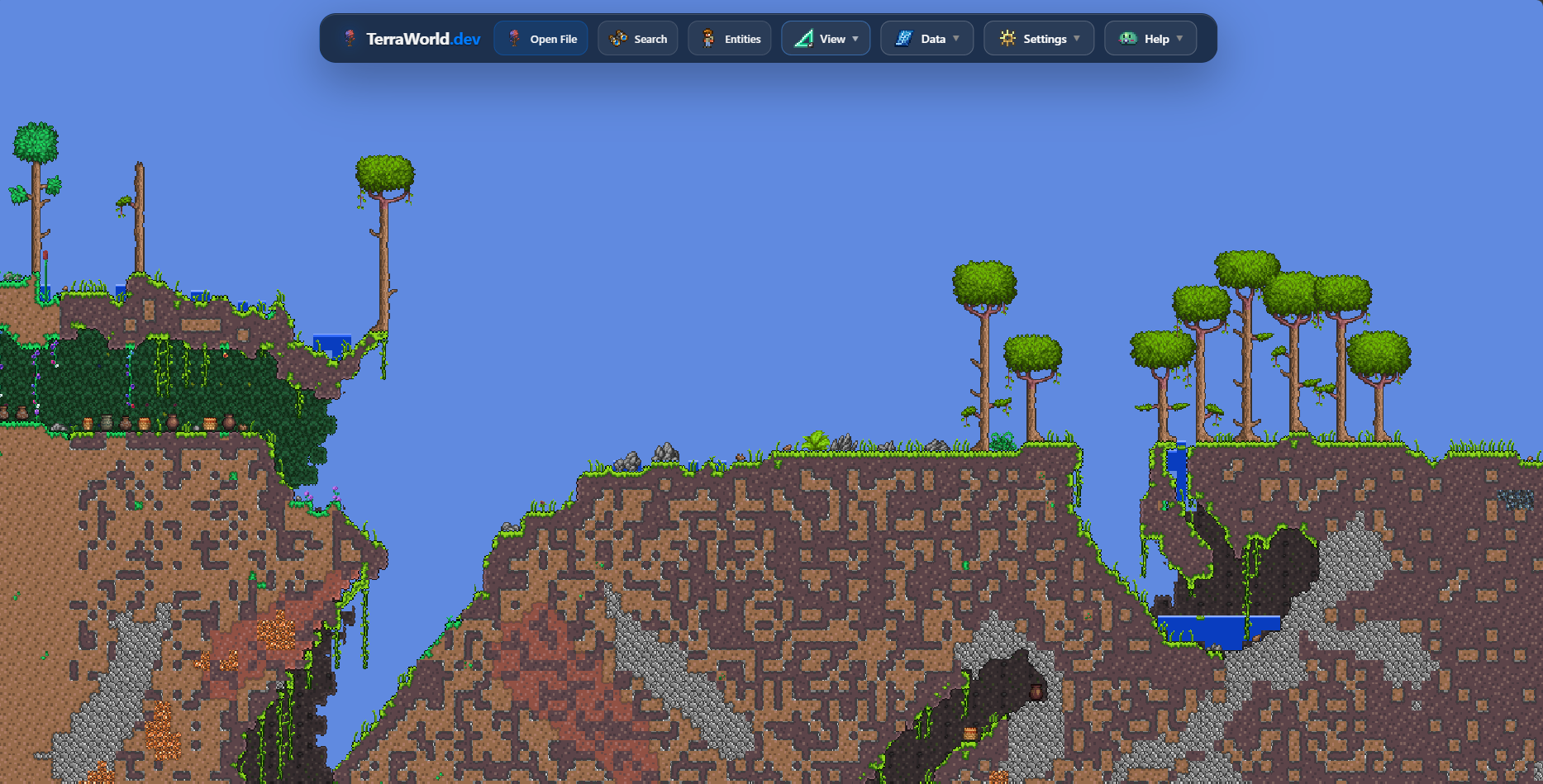
So với bản đồ màu thông thường, Real View giúp bạn nhận ra công trình, địa hình, cây cối, đường ray, platform, chất lỏng và nhiều đồ trang trí dễ dàng hơn. Các block được hỗ trợ vẫn giữ đúng dạng đầy, nửa khối hoặc dốc. Những block và platform đặt cạnh nhau cũng dùng frame nối phù hợp thay vì hiện thành các ô rời rạc.
Cảnh nền bề mặt được vẽ riêng với các chunk của bản đồ. Cảnh rừng, rừng rậm, sa mạc, biển và những biome được hỗ trợ sẽ di chuyển chậm hơn bản đồ để tạo hiệu ứng chiều sâu. Khi kéo lên cao, lớp cảnh gần hạ xuống trước rồi đến các lớp ở xa; lên đủ cao, cảnh mặt đất nhường chỗ cho bầu trời. Khi thu bản đồ ra quá xa, TerraWorld quay về cách hiển thị đơn giản để toàn cảnh vẫn rõ và thao tác không bị nặng.
Real View giúp bản đồ có hình ảnh gần giống trong Terraria, nhưng không thể tái hiện hoàn toàn mọi chi tiết của game. Tile thuộc mod hoặc tile chưa có texture phù hợp vẫn có thể được hiển thị bằng màu bản đồ thông thường.
3. Các tùy chọn trong Real View
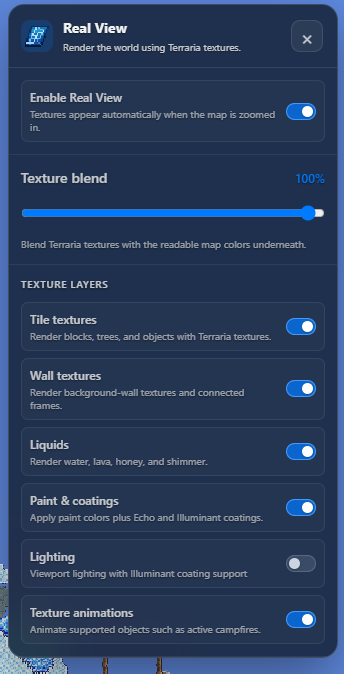
- Bật chế độ xem thật: bật hoặc tắt toàn bộ Real View.
- Khoảng cách hiển thị texture: chọn mức phóng mà texture bắt đầu xuất hiện. Giá trị cao yêu cầu phóng gần hơn và thường dùng ít tài nguyên hơn; giá trị thấp cho phép nhìn thấy texture từ xa hơn.
- Độ hòa trộn texture: điều chỉnh mức độ texture che lên màu bản đồ gốc. Giảm thông số này nếu bạn vẫn muốn nhìn thấy màu bản đồ bên dưới.
- Cảnh nền bề mặt: hiển thị cảnh của biome được hỗ trợ phía sau vùng trời trống và tạo hiệu ứng chiều sâu khi kéo bản đồ theo chiều ngang hoặc dọc.
- Texture ô: hiển thị texture cho block, cây cỏ, cây lớn, nội thất, đường ray, platform và các vật thể được hỗ trợ. Những half-block, slope và frame nối được hỗ trợ cũng được thể hiện.
- Texture tường: hiển thị texture của wall phía sau cùng các frame kết nối.
- Chất lỏng: hiển thị nước, dung nham, mật ong và shimmer, bao gồm phần chất lỏng bao quanh half-block và slope được hỗ trợ.
- Sơn và lớp phủ: áp dụng màu sơn cùng các lớp phủ được hỗ trợ như Echo và Illuminant.
- Ánh sáng: thêm vùng sáng và tối dựa trên dữ liệu của world.
- Animation texture: tạo chuyển động cho các vật thể được hỗ trợ. Bạn có thể tắt nếu muốn hình ảnh đứng yên hoặc muốn thiết bị hoạt động nhẹ hơn.
4. Chế độ Lighting hoạt động như thế nào?
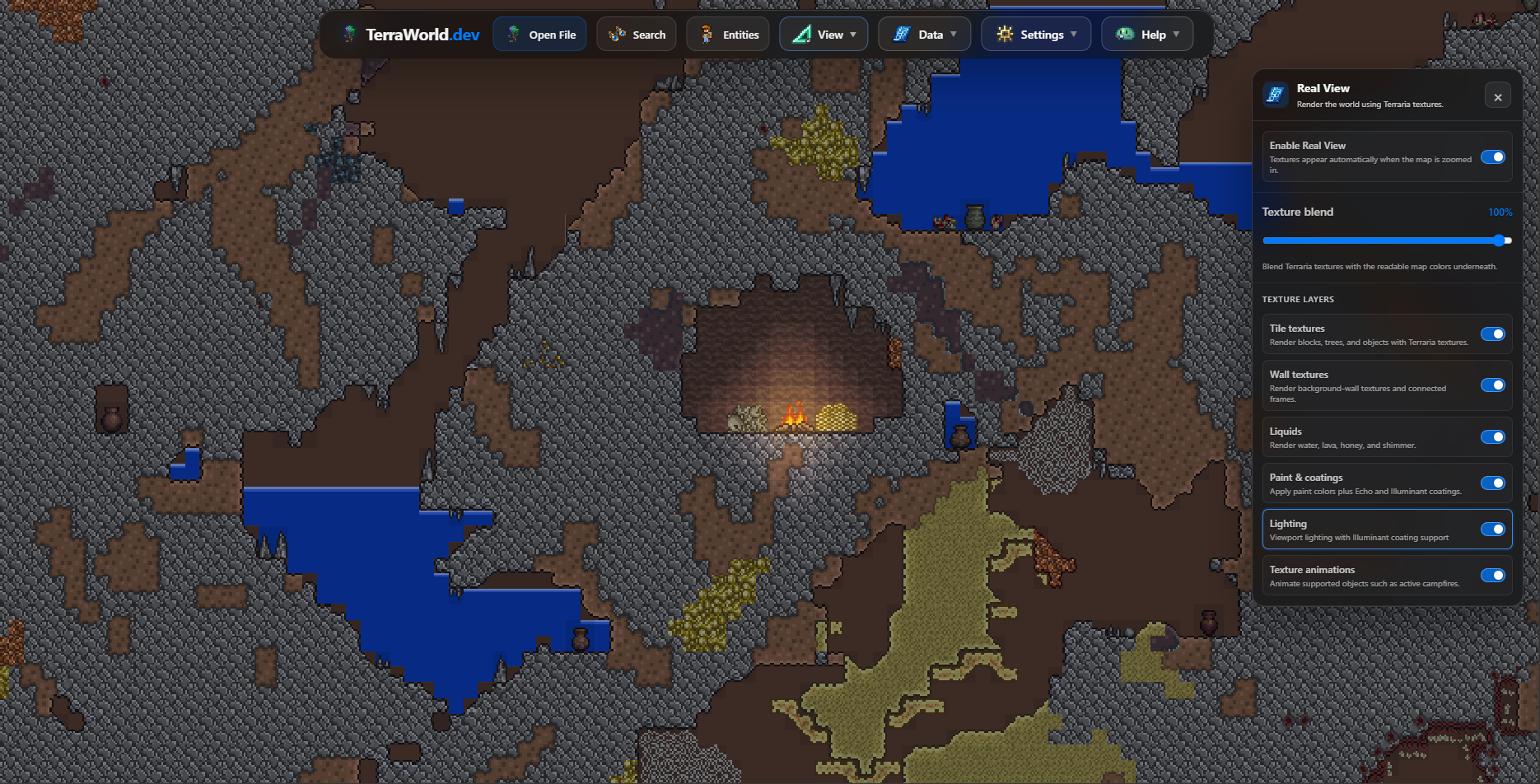
Bật Ánh sáng để thấy rõ sự khác nhau giữa khu vực ngoài trời, hang động tối và nơi có nguồn sáng. Những tile có lớp phủ Illuminant cũng dễ nổi bật hơn. Chế độ này sử dụng thông tin ánh sáng trong world và khu vực đang nhìn thấy để bản đồ dễ quan sát; nó không mô phỏng hoàn toàn các nguồn sáng tạm thời hoặc đang chuyển động trong lúc chơi Terraria.
Khác biệt khi bật hỗ trợ máy cấu hình thấp
Khi Hỗ trợ cho máy cấu hình thấp đang tắt, texture sẽ xuất hiện sớm hơn khi bạn phóng bản đồ và có thể phủ một khu vực lớn hơn. Cách này phù hợp với máy tính có đủ bộ nhớ và cho trải nghiệm xem bản đồ liền mạch hơn.
Khi tùy chọn này được bật, TerraWorld sẽ chờ đến lúc bạn phóng gần hơn mới hiện Real View và chỉ chuẩn bị lượng chi tiết vừa đủ trên màn hình. Toàn cảnh vì thế có thể đơn giản hơn, nhưng trình duyệt dùng ít bộ nhớ hơn và giảm khả năng bị chậm hoặc tự tải lại trang. Bạn nên giữ tùy chọn này trên điện thoại hoặc máy cũ nếu bản đồ nặng. Với máy tính đủ mạnh, có thể tắt nó để xem texture thoải mái hơn.
Một số lưu ý
- Lần bật đầu tiên có thể mất nhiều thời gian hơn vì trình duyệt cần tải các ảnh texture. Những lần sau thường nhanh hơn nhờ dữ liệu đã được lưu tạm.
- Nếu chưa thấy khác biệt, hãy phóng gần hơn, chờ thanh tải phía trên chạy xong và kiểm tra lớp texture cần dùng đã được bật. Bạn cũng có thể giảm Khoảng cách hiển thị texture để Real View xuất hiện từ xa hơn.
- Ánh sáng, chất lỏng và animation khiến thiết bị phải xử lý thêm. Hãy tắt những lớp chưa cần nếu thao tác bản đồ bắt đầu kém mượt.
- Real View không chỉnh sửa world và không làm thay đổi tệp
.wldđược xuất. - Một số nội dung của mod hoặc vật thể ít gặp có thể tiếp tục dùng màu bản đồ thông thường.